IT業務効率化
仕事においてスムーズなコミュニケーションは欠かせません。
そんな中、ビジネスチャットは単なる会話の手段を超え、情報共有やチームの連携を強化する重要な存在となっています。
特に、テレワークやハイブリッドワークなど多様な働き方が増える中で、その便利さを実感している人も多いはず。
Microsoft Teamsはチャットだけでなく、ビデオ会議、ファイル共有など、多機能をひとつにまとめており、Microsoft 365の他アプリと連携が可能です。
本コラムでは、Microsoft Teamsの魅力をご紹介します!
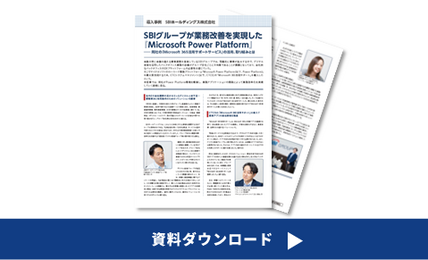
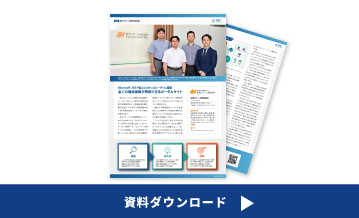
導入事例はコチラから!
平均150時間/年の業務時間を削減!
業務改善を実現した Microsoft 365活用サポートとは?
デジタル人材不足から4カ月で60強のアプリを開発!
業務アプリの自社開発を推進した
Microsoft 365活用サポートを紹介しています。
Microsoft Teams(以下、Teams)は、チャット、ビデオ会議、ファイル共有、タスク管理などの機能を一つのプラットフォームに統合したコラボレーションツール※であり、Microsoft 365アプリとの連携が強みです。
例えば、WordやExcel、PowerPointのファイルをTeams上で共同編集を行うことや、Outlookのカレンダーと連携して会議のスケジュールを管理することもできます。
さらに、リアルタイムでの情報共有が可能なため、企業全体のコミュニケーションの活性化や業務の効率化が期待でき、円滑な情報共有を支援します。
※コラボレーションツールは、チームや組織が共同で作業を行うために使用するソフトウェア。これには、チャット、ファイル共有、ビデオ会議、タスク管理などの機能が含まれ、リアルタイムでの情報共有と効率的なコミュニケーションをサポート。

Teamsを活用する大きなメリットの一つは、チームごとに専用のチャネルを作成し情報を体系的に整理できることです。
チャネルを作成することで参加メンバーへの情報共有が容易になり、1対多の情報伝達が円滑に行えます。
業務の進捗に応じてリアルタイムで情報を共有することで、チーム間の円滑なコミュニケーションを促進します。これにより、各チームの目標達成に向けた協力体制が強化され、組織全体の生産性向上につながり、円滑に業務を進めることができます。
Teamsでは、チャネルを作成する際に「標準」「共有」「プライベート」の3種類のプライバシー設定を選択できます。
適切に使い分けることで、情報管理の最適化や業務効率の向上を実現できます。
それぞれの特徴と活用方法を解説します。

「標準」は、組織内のメンバーなら誰でも自由に参加できるオープンなチームです。メンバーは参加・退出が自由で、チャネルやファイルにアクセスが可能、社内の情報共有や、部門間の円滑なコミュニケーションに最適です。
「共有」は、特定のチームのメンバーに加え、他のチームに所属するユーザーや組織外のTeamsユーザーとも情報を共有できます。部署横断型のプロジェクトや、複数チームが関与する業務において、適切なアクセス管理をしながら情報を共有するのに役立ちます。
「プライベート」は、招待されたメンバーのみがアクセスできるチームです。
機密情報を扱うプロジェクトや、限られたメンバーでの業務遂行に適しており、安全な情報管理を実現できます。
Teamsは、Microsoft 365の各種アプリと連携できる点が最大のメリットです。
過去のコラムではPower AutomateでOutlookとTeamsを連携して、特定の条件に一致したら通知やメッセージを送る方法や、SharePointと連携する事例なども紹介しています。
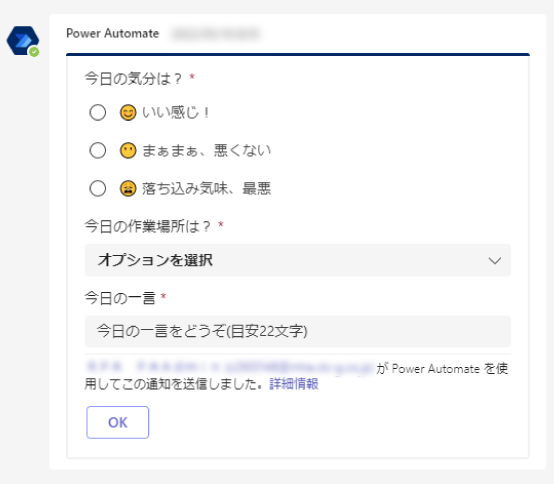
アプリ連携の例として、テレワークで会えないメンバーのメンタルを可視化した「kibun」について説明します。
①Teamsを利用して入力依頼。チームメンバーは、一言コメントを添えて今日の気分を入力。
※入力の案内もPower Automateを利用すれば、自動化することも可能
②応答結果は、SharePointで一覧表示。それぞれの投稿にリアクションを送ることも可能。
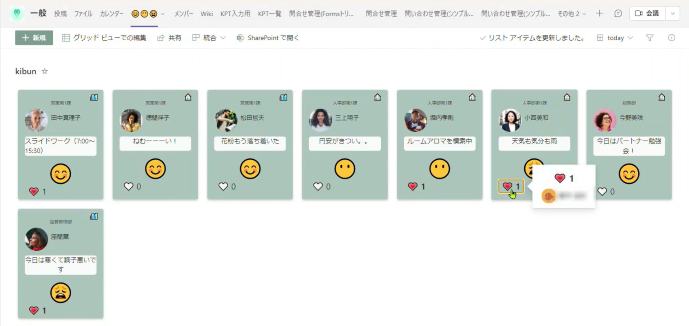
また、PowerBIで回答結果を自動集計し、グラフ化。
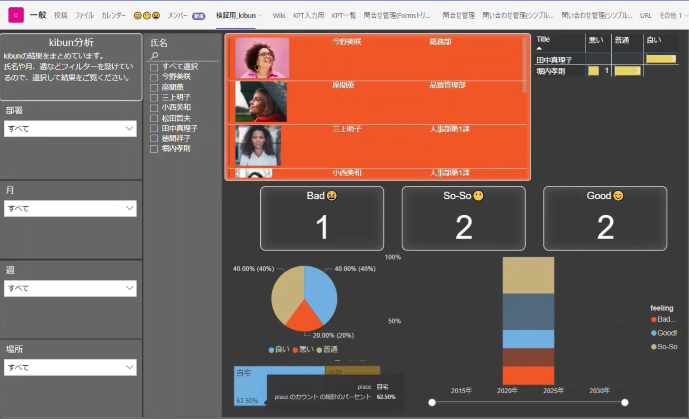
③Power Automateで、その日の結果を自動で共有
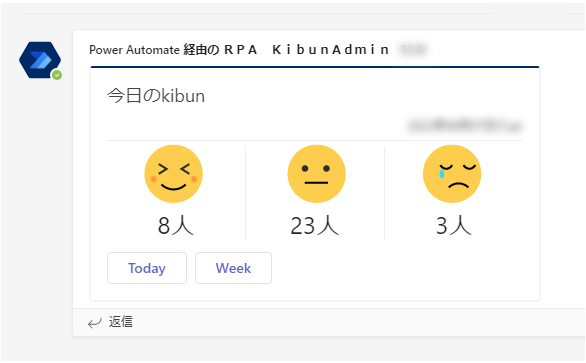
弊社で、実際にkibunを利用した90人を対象にアンケートを行いました。
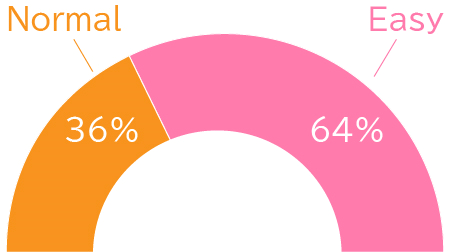
自己紹介の入力、毎朝のkibunの回答について、操作を[簡単・普通・難しい]で評価してもらいました。難しいと回答したユーザーは0%でした。
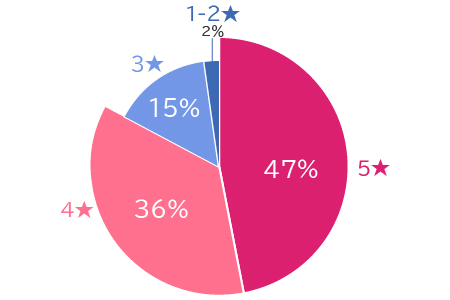
kibunがコミュニケーショのきっかけとなったか5段階で評価してもらい、★5と★4が全体の8割を占める結果となりました。 ユーザーからはこんな声もありました。
このようにMicrosoftの連携を行うことでTeamsはビジネスチャットのみならず、業務効率化やコミュニケーションの促進を図ることができます。
kibunのように弊社では、お客様のご要望に合わせたMicrosoft365活用サポートサービスを提供しています。具体的なイメージがなくとも、まずは実現していきたいことなどから、お気軽にお問い合わせください!
導入事例はコチラから!
150時間/年の業務時間を削減!
業務改善を実現した Microsoft 365活用サポートとは?
デジタル人材不足から4カ月で60強のアプリを開発!
業務アプリの自社開発を推進した
Microsoft 365活用サポートを紹介しています。
CTCシステムマネジメントコラム
CTCシステムマネジメントコラムでは、ITシステム運用の最新動向に関する特集・コラムがご覧いただけます。