IT業務効率化
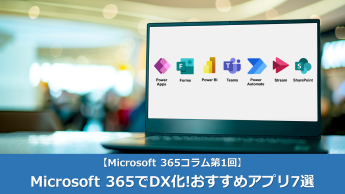
前回はMicrosoft 365のおすすめアプリを簡単にご紹介しました。
今回は『Power Automate』について詳しくご紹介します。
TeamsやOutlookに比べると利用する機会は少ないかもしれませんが、いつも行う作業を自動化するなど、業務効率化の強い味方になる頼もしいツールです!
弊社が毎年実施しているMicrosoft365を活用した業務効率化の社内発表会『簡単アプリコンテスト』でも、Power Automateを活用した事例は多く、お客様からのご相談も増えてます。(事例ご参照)

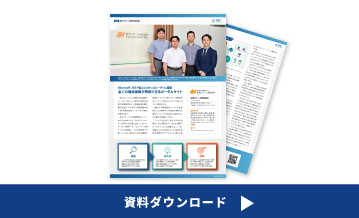
数カ月でどう実現した?
取引先との全ての業務を完結できるポータルサイト
ITが苦手な従業員でも安心!
全ての通常業務を完結できるポータルサイトの導入事例を紹介しています。
上記事例の様に、「自社でもMicrosoft 365を活用したい」などのご相談がありましたら、右下のチャットボットやお問い合わせからお気軽にご相談ください!
Power Automateとは、プログラミングの知識が無くても反復的な操作やルーチンワークなどの自動化やアプリ間の連携などを行うことができるノーコードツールです。
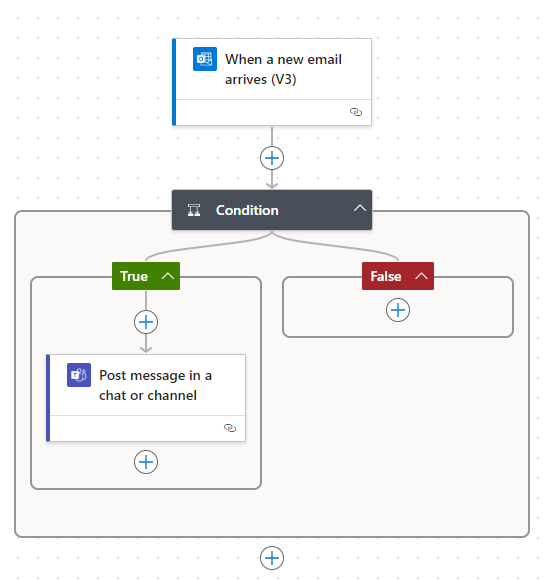
Power Automateでは、実行するために必要な条件(=トリガー」)と、実際の処理(=アクション)を組み合わせ、視覚的にわかりやすい処理の流れ(=フロー)を設定していきます。
Power Automateは以下のような困りごとを解決できます。
【導入前】

【導入後】

自動化や連携で面倒な作業を解決でき、手作業が減ることでヒューマンエラーの解消にもつながります。
その他にも申請・承認やメールの添付ファイルの処理など様々な業務を自動化できます。
Power Automateと検索するとPower Automate Desktopが検索候補に出てくると思います。 名前は似ていますが、用途や特徴に違いがあります。
| Power Automate |
Power Atomate Desktop |
|
|---|---|---|
| 作業場所 | Webブラウザー | ローカルPC上のアプリ(要インストール) |
| フロー | クラウドフロー | デスクトップフロー |
| 自動化の対象 | Webアプリケーション クラウドサービス Microsoft以外でも連携可能 |
デスクトップアプリケーション Webアプリケーション ローカルファイルシステム |
| メンテナンス | Microsoft365サービスで管理 | ユーザーが管理(要アップデート) |
| 価格 | 有償 | Windows10/11の場合、Microsoftアカウントを所持していれば基本機能は無償(個人向け) 有償版(組織向け)
|
| 使用例 | 特定のメールがOutlookに届いたら、添付ファイルをOneDriveに保存してTeamsで通知する(請求書の処理など) | スケジュールした時刻にExcelファイルを開き、特定のセルのデータを他のアプリケーションにコピーする |
一番の違いはPower Automateはクラウドフロー、Power Automate Desktopはデスクトップフローという点です。
クラウドフローはオンラインで実行されます。
インターネット接続があればどこからでもアクセス・実行でき、ウェブアプリケーションやクラウドサービスとの連携が得意です。

デスクトップフローはローカルPCで実行されます。
Power Automate DesktopをインストールしたPC上のみで実行でき、他のデバイスからは直接アクセスできません。
デスクトップアプリケーションやローカルファイルシステムとの連携が得意です。
クラウドフローには次の3種類を作成することができます。
これらはそれぞれ異なるニーズに応じて設計されており、効果的に活用することで業務の効率化を図ることができます。以下でそれぞれの特徴と活用例について詳しく見ていきましょう。
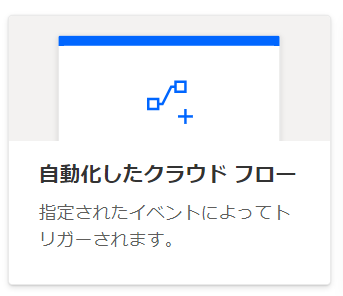
「自動化したクラウドフロー」はトリガーに設定した条件を満たすことにより自動的に実行されるフローになります。 「メールを受信する」「アンケートを回答する」などの条件が満たされた時、自動的に実行します。
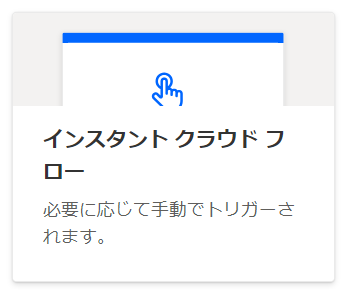
「インスタントクラウドフロー」はユーザーが任意のタイミングで手動実行するフローになります。 ボタンのタップやクリックなど、任意のタイミングで実行されるフローを作成する際に使用します。
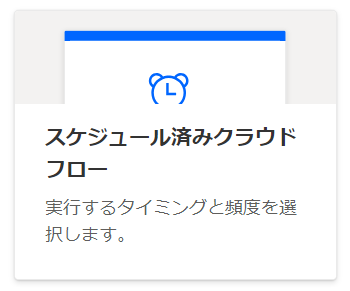
「スケジュール済みクラウドフロー」は、スケジュールを指定して実行させるなど、定期的に自動実行させるフローになります。 月初・月末日、毎週○曜日、毎日MM時など、指定したタイミングで定期的に実行させる処理に使用します。
今回はPower Automateについて解説しました。自社の活用事例もご紹介したいと思います。
「業務を自動化したい」「アプリ間で連携して業務を効率化したい」など、課題をお持ちの方は右下のチャットボットやお問い合わせからお気軽にご相談ください。
次回はPower Appsについてご説明します。
導入事例はコチラから!
数カ月でどう実現した?
取引先との全ての業務を完結できるポータルサイト
ITが苦手な従業員でも安心!
全ての通常業務を完結できるポータルサイトの導入事例を紹介しています。
CTCシステムマネジメントコラム
CTCシステムマネジメントコラムでは、ITシステム運用の最新動向に関する特集・コラムがご覧いただけます。